Miradore
Ab Release 5.1 bietet Inventory360 die Möglichkeit Miradore als Datenquelle für den Discovery Bereich zu verwenden.
Berechtigungen
In Miradore muss ein API-Schlüssel erstellt werden, der einen Lese-Zugriff aud die Geräte und deren Daten erlaubt.
Weitere Informationen von Miradore
Erfassbare Daten
Die nachfolgenden Daten können über Miradore erfasst und ausgelesen werden:
- Hersteller
- Modell
- Seriennummer
- Name
- Benutzer
- RAM Größe
- HDD Größe
- Betriebssystem
-
Telefonvertrag (bei Geräten mit vergebener Telefonnummer)
Voraussetzungen
Die Zuordnung von Verträgen erfolgt anhand der Rufnummer. Hierfür müssen die Telefonverträge zuvor im Bereich Verträge -> Telefonverträge mit einer korrekten und eindeutigen Rufnummer angelegt worden sein.
Zusätzlich muss die Übernahme der erkannten Daten im Discovery Einstellungsbereich wie folgt aktiviert werden:
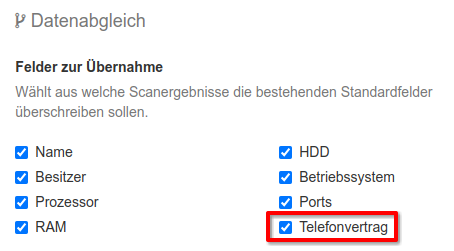
Aktivierung der Synchronisation von Telefonverträgen
Limitierungen
Parallelbetrieb mit Satellit / Netzwerkscan
Ein paralleler Einsatz des Discovery Scans per Satellit und der Miradore Synchronisation für gleiche Geräte oder Netzwerksegmente sollte vermieden werden.
Sind Geräte per Netzwerkscan erfassbar und zusätzlich in Miradore gelistet kann es zu unerwünschten Änderungseffekten innerhalb der Assets kommen. In diesem Fall gewinnt immer die Datenquelle mit dem höheren Detailgrad (= agentenlose Inventarisierung per Satellit).
Wichtig
Im Vergleich zur Erkennung von Geräten per agentenlosem Netzwerkscan (Satellit) ist der Detailgrad der Erfassung bei Miradore geringer.
Aufgrund technischer Limitierungen seitens Miradore können beispielsweise die nachfolgenden Daten derzeit nicht erfasst werden:
- CPU Details
- Belegung einzelner RAM-Slots
- Seriennummern & Firmware von Festplatten
- Partitionen & -Belegung
- Grafikkarten
- Lokale Lizenzen (installierte Software ist Teil der Ergebnisse)
Quelle hinzufügen
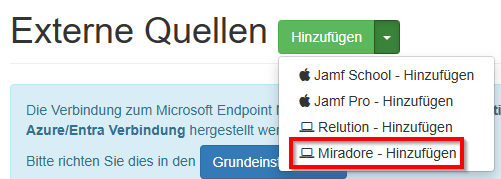
Wählen Sie Miradore als externe Quelle aus:
Danach können die genauen Daten zur Miradore Instanz im Dialog eingetragen werden:
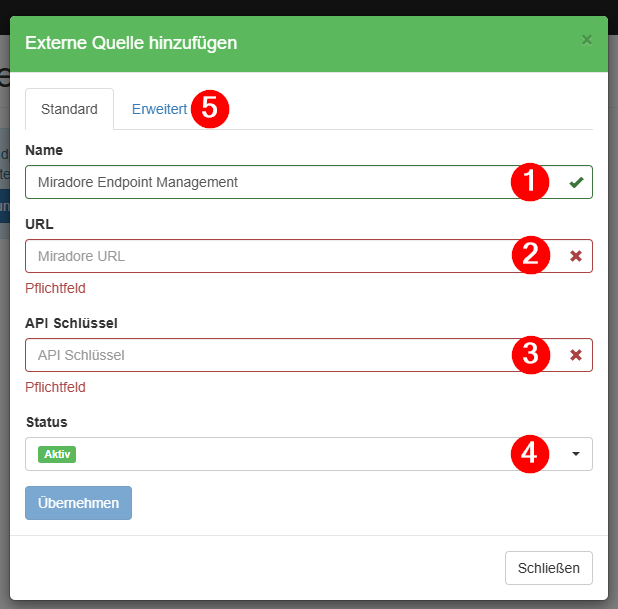
| Bereich | Beschreibung |
|---|---|
| (1) Name | Name der externen Quelle |
| (2) URL | URL (inklusive https) zur verfügbaren Instanz (inklusive /api) |
| (3) API Schlüssel | Erstellter Miradore API Schlüssel mit Lese-Rechten |
| (4) Status | Mögliche Status-Werte (Aktiv oder Deaktiviert) |
| (5) Erweitert | Tabs für grundsätzliche und erweiterte Einstellungen |
Bestätigen Sie die Anlage mit Übernehmen.
Erweitere Einstellungen
Um bestimmte Geräte aus der externen Quelle zu synchronisieren, kann auch das Verhalten spezifisch angepasst werden. Für bestehende Geräte kann auf Basis folgender Kriterien der Abgleich angepast werden:
- Seriennummer (Standard)
- Seriennummer (Teilübereinstimmung)
- System UUID
- Name (sollte nur bei einer Namenskonvention für Geräte eingesetzt werden)
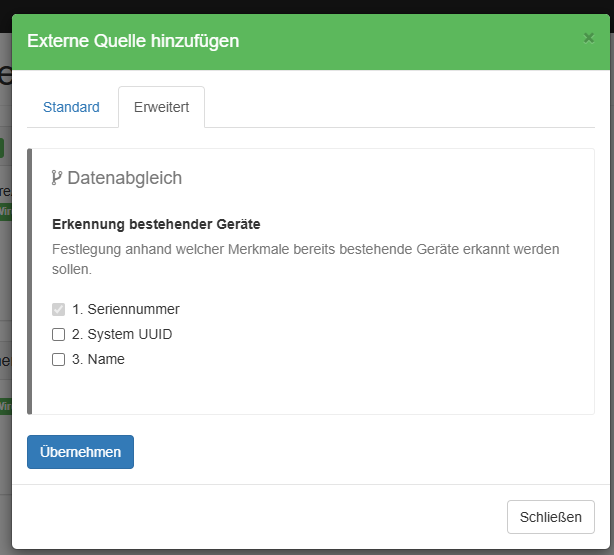
Prüfung bestehender Namenskonventionen
Es kann den Fall geben, dass die Geräte keine Namenskonvention besitzen. Dies führt dazu, dass wahllose Geräte teils mit falschen Namen oder Dubletten vorhanden sind und die Datenqualität in Inventory360 negativ beeinflussen können.
Prüfen Sie daher auf jeden Fall intern, ob es eine solche Namenskonvention gibt und diese bei den Geräten im Einsatz ist.
Verbindung testen
Um eine angelegte Quelle zu testen klicken Sie auf die erweiterten Aktionen des Buttons Bearbeiten und wählen hier den Menüpunkt Verbindung testen aus.
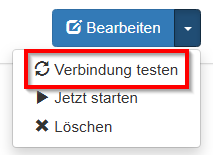
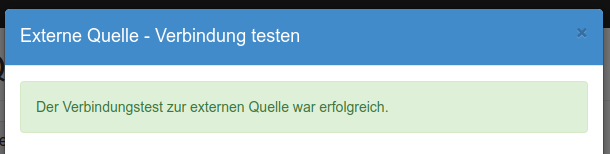
Es wird nun geprüft, ob die notwendigen Berechtigungen korrekt eingerichtet wurden und eine Abfrage gegen der Miradore Geräte möglich ist.
Service-Verfügbarkeit und -Qualität
Externe Dienste, wie zum Beispiel Miradore, können Schwankungen oder Probleme bei der Verfügbarkeit, Geschwindigkeit und auch der Qualität haben. In Zweifelsfällen müssen Sie auf diese Anbieter als Kunde selbst zugehen, da Inventory360 auf diese Faktoren keinen Einfluss hat.
Weitere Informationen
Sofern Probleme mit Miradore auftreten, Informationen, Updates etc. notwendig sind, sollte vorab die aktuellste Miradore Dokumentation gelesen werden.
Sofortiger Start
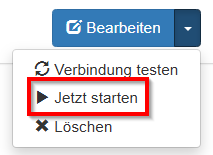
Sofern es nötig ist, kann auch ein sofortiger Start der externen Quelle gemacht werden:
Kein Start möglich
Ein Start kann nur durchgeführt werden, wenn der Sync nicht aktuell läuft. Hierdurch soll verhindert werden, dass doppelte Durchläufe und mehrfache Discovery-Prozesse die Daten verfälschen.