Verhalten
Im Bereich Verhalten der Grundeinstellungen des Adminbereichs kann das interne Verhalten von Inventory360 angepasst werden.
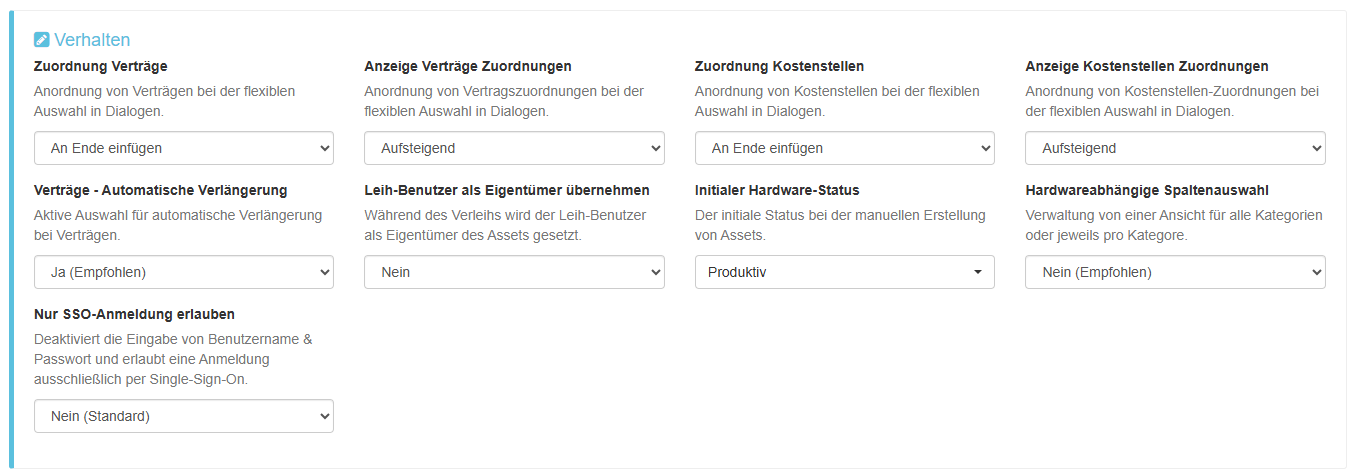
Welche Verhaltenseinstellungen machen für das eigene Unternehmen Sinn?
Die vielfältigen Einstellungen erlauben die eigenen Anforderungen besser und flexibler abbilden zu können. Die eigenen Prozesse, internen Themen und Verantwortlichkeiten, aber auch andere Aspekte können die Entscheidungen je nach Konfigurationsmöglichkeit beeinflussen.
Bitte prüfen Sie dies intern, eigenverantwortlich und mit den passenden Ansprechpartnern!
Zuordnung Verträge
Über den Konfigurationsparameter Zuordnung Verträge kann festgelegt werden an welche Position ein Vertrag bei der Asset Zuordnung eingefügt werden soll.

- An Ende einfügen: Eine neue Vertragsverknüpfung wird unterhalb der bestehenden Einträge hinzugefügt
- An Anfang einfügen: Eine neue Vertragsverknüpfung wird oberhalb der bestehenden Einträge hinzugefügt
Anzeige Verträge Zuordnungen
Dieser Konfigurationsparameter beeinflusst, in welcher Reihenfolge die Vertragszuordnungen bei der Ansicht eines Hardware Assets angezeigt werden sollen.
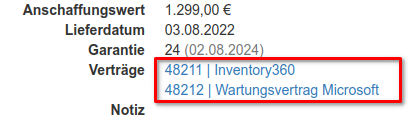
Die Sortierung erfolgt dabei anhand der Nummer eines zugeordneten Vertrages.
Zuordnung Kostenstellen
Über den Konfigurationsparameter Zuordnung Kostenstellen kann festgelegt werden an welche Position eine Kostenstelle bei der Asset Zuordnung eingefügt werden soll.

- An Ende einfügen: Eine neue Kostenstellenzuweisung wird unterhalb der bestehenden Einträge hinzugefügt
- An Anfang einfügen: Eine neue Kostenstellenzuweisung wird oberhalb der bestehenden Einträge hinzugefügt
Anzeige Kostenstellen Zuordnungen
Dieser Konfigurationsparameter beeinflusst, in welcher Reihenfolge die Kostenstellenzuordnungen bei der Ansicht eines Hardware Assets angezeigt werden sollen.
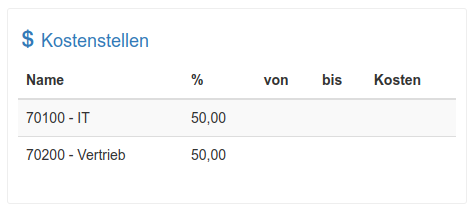
Die Sortierung erfolgt dabei anhand der Spalte Name einer zugeordneten Kostenstelle.
Verträge - Automatische Verlängerung
Hiermit kann festgelegt werden, ob bei neu angelegten allgemeinen, Leasing- und Telefonverträgen der die automatische Vertragsverlängerung per Standard aktiviert und somit vorausgewählt ist.
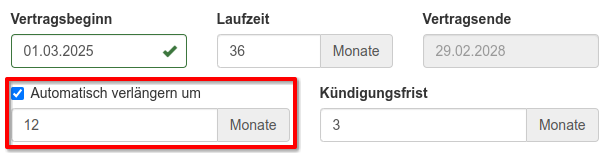
Einstellungsoptionen
- Ja (Empfohlen): Haken ist per Standard gesetzt. Dies entspricht der Standardeinstellung.
- Nein: Haken ist per Standard abgewählt.
Leih-Benutzer als Eigentümer übernehmen
Mittels dieser Option kann der im Verleih gesetzte Besitzer als Benutzer des Hardware-Assets übernommen und nach Rückgabe wieder entfernt werden.
Hinweis
Diese Funktion arbeitet zeitversetzt. Beginnt der Verleihzeitraum eines Assets wird der Besitzer dieses Assets spätestens nach 24h angepasst und nach Rückgabe des Gerätes wieder zurück geändert.
Harware Seriennummer Pflichtfeld
Diese Einstellungsoption wurde mit Release 4.3 an dieser Stelle entfernt und auf die individuellen Kategorien verschoben.
Die Seriennummer Pflicht kann nun je Kategorie eingestellt werden. Hierdurch können flexiblere Konfigurationen zum Beispiel für Büromöbel oder Artikel ohne Seriennummern abgebildet werden.
Initialer Hardware-Status
Der initiale Hardware-Status eines Assets kann definiert werden. Im Standard ist dieser auf den Wert Produktiv gesetzt. Die weiteren Status-Werte sind Auf Lager und Bestellt und werden bei der manuellen Erstellung eines Assets und in der Schnell-Erfassung geladen und verwendet.
Welcher Status ist sinnvoll?
Je nachdem wie früh ein Asset im manuellen Prozess erfasst wird, hat dies einen Einfluss auf die Entscheidung für den initialen Hardware-Status.
- Folgende Fälle sind denkbar:
- Bestellt: Erfassung der Assets/Hardware bei Bestellung (eventuell durch Dritte oder einen definierten Mitarbeiter aus dem Einkauf oder einem anderen externen Team).
- Auf Lager: Jedes Asset wird erstmal in das Lager gelegt und im zweiten Schritt einem Mitarbeiter oder einem Arbeitsplatz zugeordnet.
- Produktiv: Jedes Asset ist sofort im produktiven Einsatz und wird nicht als eingelageter oder bestellter Gegenstand betrachtet.
Hardwareabhängige Spaltenauswahl
Üblicherweise werden die Hardwarelisten in den Kategorien einheitlich gespeichert. Falls Sie aber Ihre Hardware-Ansicht in den jeweiligen Kategorien unterschiedlich zueinander anpassen möchten, muss der Konfigurationsparameter auf Ja gestellt werden. Der Standard für diese Einstellung ist initial auf Nein (Empfohlen) gesetzt.
Warum sollte man eine eigene Ansicht je Kategorie benötigen?
Je nachdem wie der Nutzerkreis der Agenten aussieht und welche (eigenen) Kategorien vorhanden sind, steigt der Anforderungsdruck auch individuelle Felder anzeigen zu können.
- Unterschiedliche Szenarien sind demnach denkbar:
- Spezielle Kategorie-Strukturen: IT-Team hat neben den Standard-Kategorien weitere spezielle Kategorie-Varianten mit Sonderfeldern zwecks Audit, rechtlichen Nachweisen oder Sicherheitsthemen aufgebaut
- Gemischte Teams: Die Verwaltung, der Einkauf, die IT-Abteilung und andere Bereiche arbeiten übergreifend zusammen und interessieren sich für unterschiedliche Inhalte je nach Berrechtigung und organisatorischer Einteilung
- Rechtliche Relevanz: In speziellen Fällen kann es wegen einer gesetzlichen Grundlage oder einem regulatorischen Umfeld nötig sein, dass man in den Kategorie-Übersichten spezielle Felder einfach und schnell im Zugriff hat
Nur SSO-Anmeldung erlauben
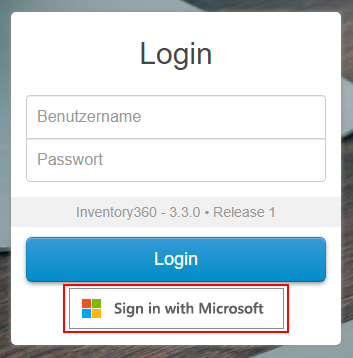
Sofern ein aktiver Azure/Entra Tenant mit Inventory360 verbunden ist, kann der Login ausschließlich über M365 aktiviert werden. Damit verschwindet im Rahmen des Logins die Eingabemöglichkeit für Benutzernamen und Passwort. Falls kein aktiver Entra-Tenant vorhanden ist, kann diese Option nicht aktiviert werden.
Warum sollte man die Anmeldung ausschließlich über SSO erlauben?
Durch den möglichen Einsatz des Self-Service-Portals können Benutzer entweder über ein lokales Konto bzw. einen lokalen Benutzer oder über SSO sich einloggen.
Hierbei könnte es eine Verwechselungsgefahr geben, dass die Eingabe von Benutzername und Passwort und der SSO-Login-Button die gleiche Funktionalität anbietet.
Einstellungen speichern
Wichtig
Zur finalen Übernahme der getroffenen Einstellungen am Ende der Seite ebenfalls auf den blauen Button Übernehmen klicken.